Se você é fã de Cabal Online e sempre sonhou em ter seu próprio servidor privado, mas achava que seria algo extremamente complicado, tenho ótimas notícias! Existe um método simplificado que utiliza uma máquina virtual pré-configurada, tornando todo o processo surpreendentemente acessível até para quem não tem grandes conhecimentos técnicos.
Neste guia completo, vou te mostrar passo a passo como configurar seu servidor privado de Cabal Online de forma rápida e descomplicada. O melhor de tudo? Você precisará baixar apenas três componentes essenciais e seguir um processo bem estruturado que não levará muito tempo.
O Que Você Vai Precisar
Para começar sua jornada como administrador de servidor, você precisará de apenas três downloads fundamentais: o VirtualBox (software de virtualização), os arquivos do servidor e o cliente do jogo. Cada um desses componentes tem uma função específica e é essencial para o funcionamento adequado do seu servidor privado.
O VirtualBox é a base de tudo, pois será através dele que você rodará a máquina virtual com o servidor. Visite o site oficial do VirtualBox e procure pelo arquivo “Windows host” para fazer o download. A instalação é simples e direta, seguindo o padrão de qualquer software para Windows.
Baixando os Arquivos do Servidor e Cliente
Após instalar o VirtualBox, você precisará acessar um post específico do Rage Zone que contém os links necessários. É importante prestar atenção aqui: você vai precisar de apenas dois links desse post, não três. Ignore o arquivo executável e foque no link do servidor e no link do cliente.
O arquivo do servidor virá no formato OVA, que é um arquivo de máquina virtual pronto para ser importado. Crie uma pasta vazia em seu computador e salve este arquivo lá - manter a organização desde o início facilitará muito sua vida depois. O arquivo do cliente também deve ser baixado e extraído em uma pasta separada, criando assim uma estrutura organizada de pastas.
Configurando o VirtualBox
Com todos os downloads completos, abra o VirtualBox. Você verá uma interface limpa e simples. Aqui está um detalhe crucial: não clique em “New” ou “Open”, mas sim em “Import” (Importar). Esta opção abrirá uma janela específica para importação de máquinas virtuais.
Na janela de importação, clique no ícone de pasta e navegue até o arquivo OVA que você baixou anteriormente. Selecione-o com um duplo clique e então pressione “Finish”. Não se preocupe em alterar configurações neste momento - as configurações padrão já estão otimizadas para funcionar adequadamente. O processo de importação pode levar alguns minutos, então seja paciente.
Iniciando o Servidor
Após a importação ser concluída, você verá a máquina virtual listada no VirtualBox. Para iniciá-la, basta dar um duplo clique sobre ela. Na primeira execução, é normal que apareça um erro relacionado ao adaptador de rede. Não se assuste! Simplesmente selecione seu adaptador de rede quando solicitado, e a máquina reiniciará automaticamente, funcionando perfeitamente em seguida.
Um dos aspectos mais convenientes deste método é que o servidor inicia automaticamente junto com a máquina virtual. Isso significa que você não precisa executar comandos complexos ou scripts adicionais - tudo está configurado para funcionar de forma automática e intuitiva.
Quando a máquina virtual iniciar completamente, você verá um endereço IP exibido na tela. Este IP é extremamente importante, pois será necessário para acessar o painel administrativo do servidor. Anote-o ou tire uma screenshot, pois você precisará dele em breve.
Configurando o Cliente do Jogo
Enquanto o servidor está iniciando, você pode configurar o cliente do jogo. Navegue até a pasta onde você extraiu os arquivos do cliente e siga este caminho: bin > 64. Dentro desta pasta, você encontrará o arquivo executável principal do Cabal.
Clique com o botão direito neste executável e crie um atalho. Este atalho será sua porta de entrada para o jogo, mas antes de usá-lo, você precisa fazer uma modificação importante. Clique com o botão direito no atalho recém-criado, selecione “Propriedades” e localize a linha de objeto. No final desta linha, adicione um espaço seguido de “-breakly” (sem as aspas). Aplique as alterações e salve. Este atalho modificado será o único que você deve usar para entrar no jogo.
Criando Sua Conta de Administrador
Com o servidor completamente iniciado (você saberá que está pronto quando ver várias mensagens de status na tela da máquina virtual), é hora de criar sua conta. Abra seu navegador e digite o endereço IP que você anotou anteriormente. Isso abrirá o painel administrativo do servidor.
No painel, procure pela opção “Create an Account” (Criar Conta). Preencha os campos com suas informações - para este exemplo, você pode usar algo simples como usuário “test” e senha “test10”. Complete todos os campos necessários e pressione registrar.
Passo Final Antes de Jogar
Existe um último arquivo crucial que você precisa baixar através do painel administrativo: o “internal.txt”. Este arquivo é essencial para a conexão entre o cliente e o servidor. Baixe-o através do painel e navegue até a pasta do seu cliente, depois para a subpasta “data”. Arraste e solte o arquivo internal.txt nesta pasta, substituindo qualquer arquivo existente com o mesmo nome.
Entrando no Jogo
Agora sim, você está pronto para entrar no seu servidor! Use o atalho modificado que você criou anteriormente para iniciar o cliente. Na tela de login, insira o usuário e senha que você registrou no painel administrativo. Selecione o servidor e canal disponíveis.
Ao criar seu primeiro personagem, o jogo solicitará que você configure uma sub-senha na tela de seleção de personagens. Siga as instruções normalmente - é apenas uma camada adicional de segurança. Você pode escolher qualquer classe, aparência e nome para seu personagem.
Funcionalidades e Limitações
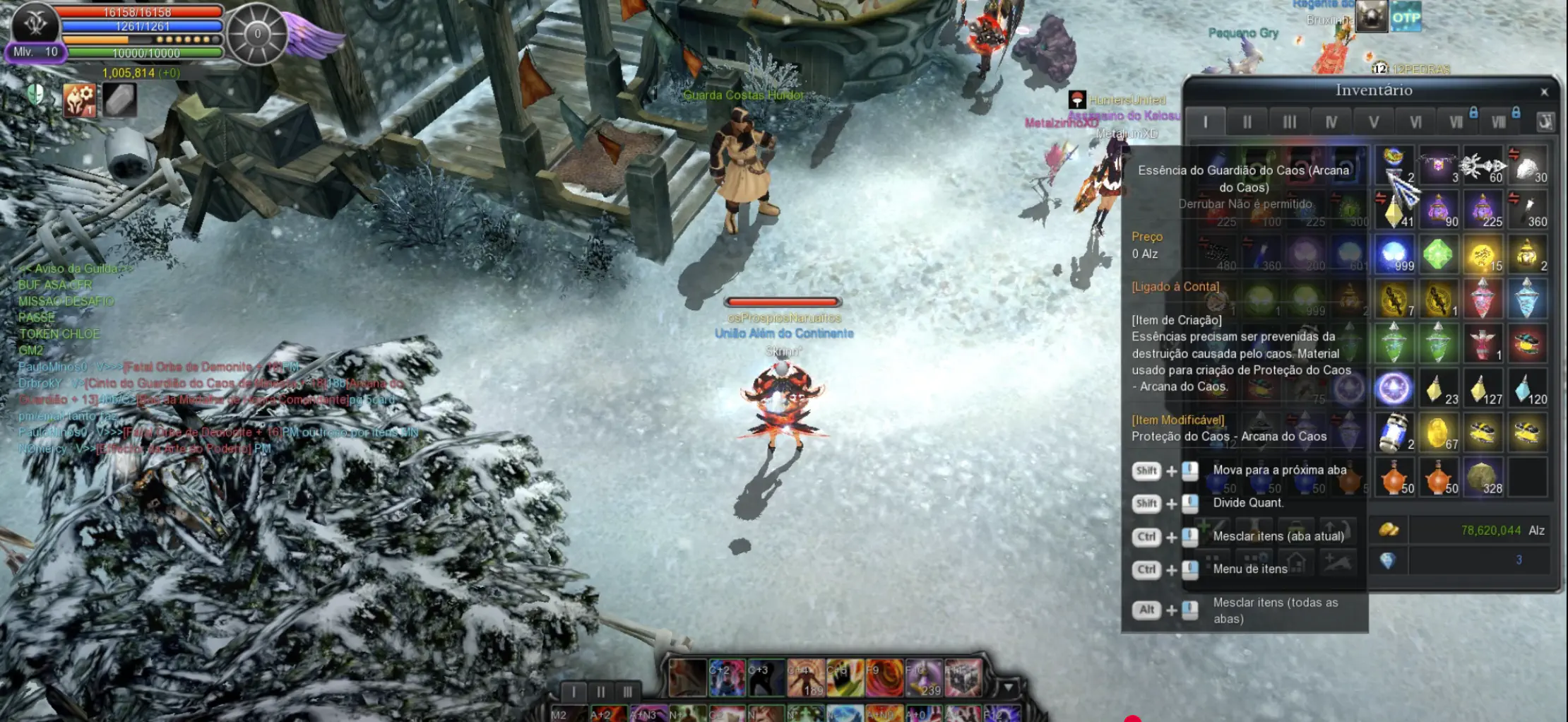
Uma vez dentro do jogo, você descobrirá que a maioria das funcionalidades básicas está operacional. As quests funcionam corretamente, o sistema de combate está responsivo e você pode explorar o mundo normalmente. O painel administrativo também está totalmente funcional, permitindo que você gerencie itens e outras configurações do servidor.
Vale mencionar que existe um “Event Pass” presente no jogo, mas esta funcionalidade específica não está operacional nesta versão do servidor. Esta informação também está documentada no post original do Rage Zone, então não é algo inesperado. Quando você usar o painel administrativo para dar itens ao seu personagem, eles aparecerão no canto inferior direito da tela após alguns instantes.
Gerenciando Seu Servidor
Se em algum momento você precisar desligar o servidor, basta digitar o comando “cabal stop main” na janela da máquina virtual e pressionar Enter. Isso encerrará o servidor de forma adequada, e você poderá fechar a máquina virtual normalmente. Quando quiser voltar a jogar, basta iniciar a máquina virtual novamente e o servidor iniciará automaticamente.
Este método de servidor privado é ideal para quem quer reviver memórias do Cabal Online, testar builds diferentes sem restrições, ou simplesmente experimentar o jogo em um ambiente controlado. A facilidade de configuração torna acessível o que antes era território exclusivo de pessoas com conhecimentos técnicos avançados, democratizando a experiência de ter seu próprio servidor de MMORPG.